

#2. Pilih Salah Satu Menu Laporan yang akan dibuat Menjadi File Excel
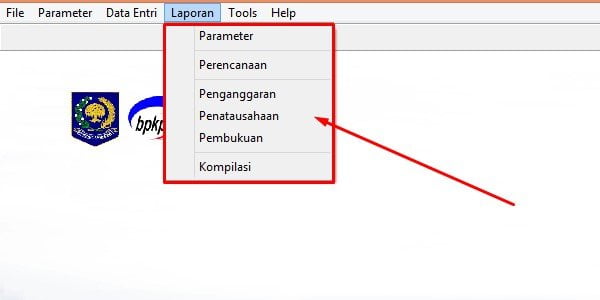
Sesungguhnya bukan APBDes saja yang bisa dibuat menjadi file excel dalam Aplikasi Siskeudes.
Setidaknya ada 6 menu laporan yang bisa dibuat menjadi file excel.
- Laporan Parameter,
- Laporan Perencanaan,
- Laporan Penganggaran ( APBDes didalamnya ),
- Laporan Penatausahaan,
- Laporan Pembukuan, dan
- Laporan Kompilasi
Dari keenam menu laporan diatas, caranya pun sama ketika akan membuat file dalam bentuk excel.
Anda tinggal memilih salah satunya menu laporanya saja. Namun disini yang menjadi titik fokus kita, ya di file APBDes Excel. kan
Jadi kita cukup masuk ke Menu Laporan => Pilih Penganggaran => Pilih Kecamatan => Pilih Desa dan Klik tanda bulat yang akan Anda buat jadi file excel serta terakhir centang Print To File dan Cetak.
Screen langkahnya silahkan lihat dibawah :
#Screen 1
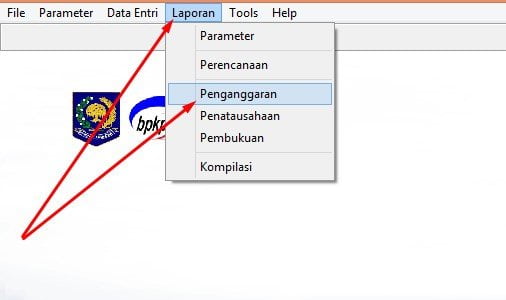
#Screen 2
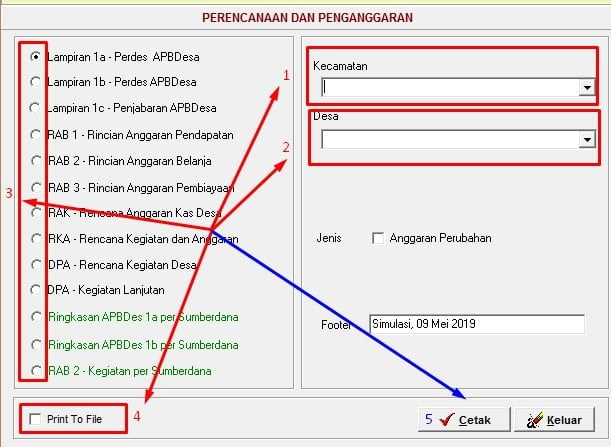
#2. Terakhir Anda Tinggal Print Out dalam bentuk APBDes Excel
Nah, untuk langkah terakhir Anda tinggal Print out. Maka akan terlihat kotak print seperti gambar di bawah :
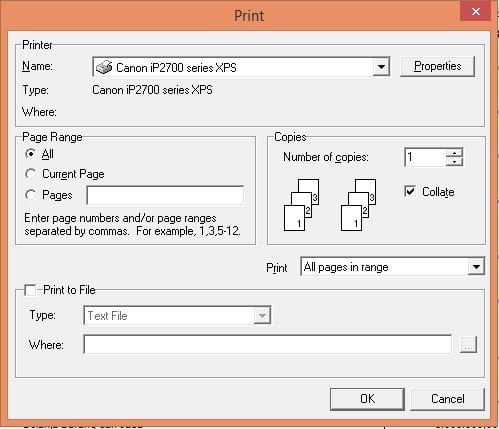
Setelah terlihat kotak print diatas, Anda tinggal centang Print To File kembali kemudian di Type Anda pilih Excel File serta di Where anda taruh file dimana Anda akan menyimpanya dan diberi nama setelah itu baru klik Ok.
Maka setelah langkah itu Anda lakukan file APBDes Siskeudes Anda telah jadi bentuk APBDes file Excel seperti gambar dibawah ini.
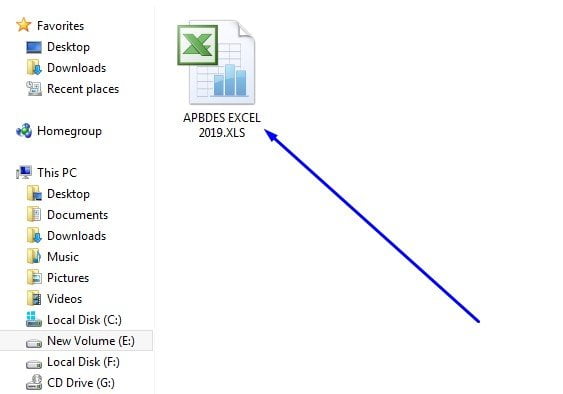
Seperti itulah langkah-langkah mengubah file APBDes Siskeudes ke bentuk file APBDes Excel.
Namun yang perlu Anda tahu ! Bahwa APBDes yang telah berbentuk file excel ini, Jika di buka tampilanya tidak begitu rapi seperti tampilan APBDes yang kita buat secara manual pada umumnya.
Hal ini disebabkan karena APBDes ini memang mengikuti program yang telah ada di Aplikasi Siskeudes.
Artikel ini sudah tanyang di updesa.co dengan judul


